브라우저에서 바로 · 깨끗한 내보내기

편집은 무료.AI는 쓰던 걸로.

편집 기능은 전부 무료예요. 쓰던 AI를 연결하면 말로 편집을 시킬 수도 있어요.

AI 사용료는 내 AI 그대로. 구독도 카드 등록도 없이 써요.

localhost → editor
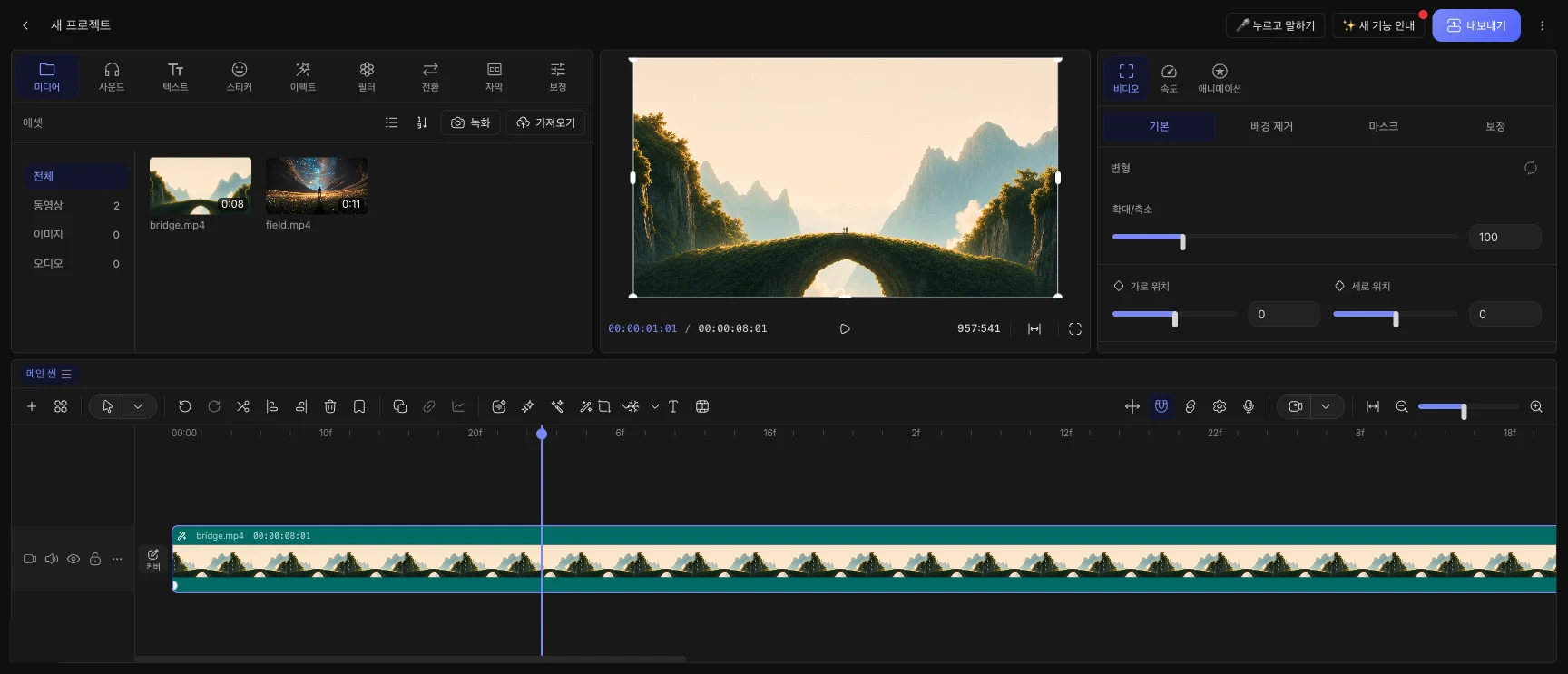
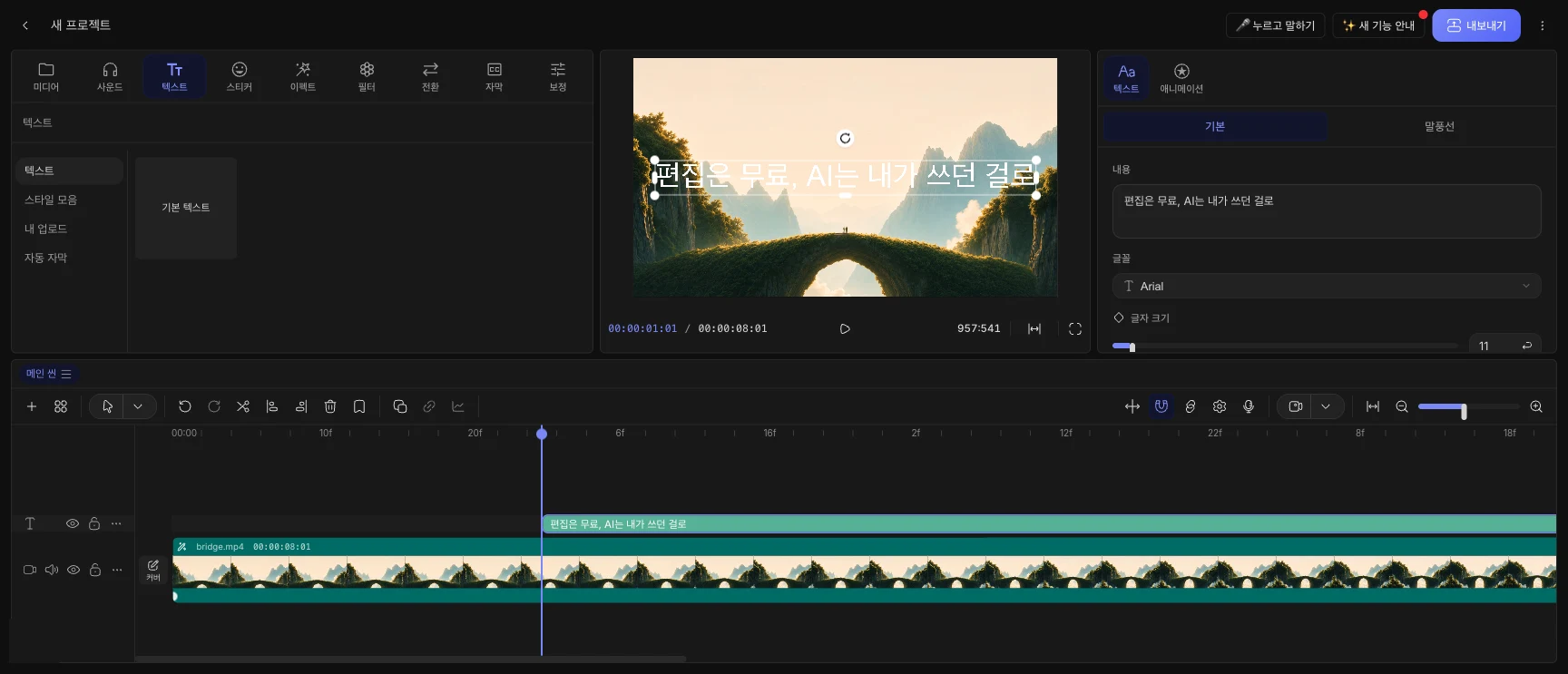
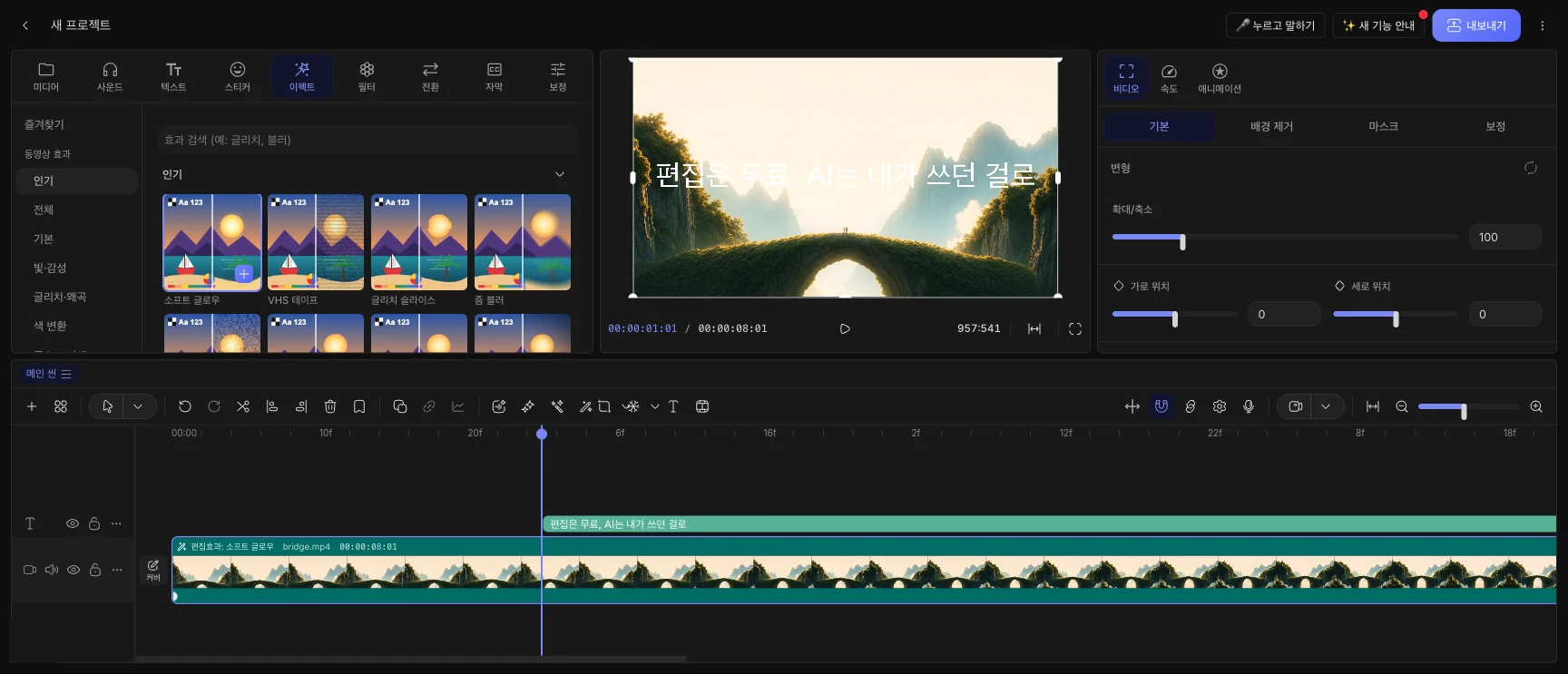
영상을 올린 편집기 화면 자막이 들어간 편집기 화면 효과가 적용된 편집기 화면
Claude Code이 영상에 제목 자막 넣어줘
편집기제목 자막을 넣었어요. ⌘Z로 언제든 되돌릴 수 있어요.
Claude Code분위기가 부드러워지게 효과 하나 넣어줘
예시 화면이에요 · 에디터 실제 화면 위에 대화만 얹었어요
157효과전부 무료
500전환전부 무료
4K내보내기1080p · 4K
80+AI 명령말로 시킬 수 있어요

에디터는 무료로 열려 있고, AI는 이미 쓰는 걸 그대로 가져와요. GenFlow는 결제 없이 시작해요.

WHO PAYS FOR WHAT

무엇이 무료이고,
무엇이 내 몫인지.

AI 사용량은 내가 쓰는 AI의 몫이에요. 스톡·효과음 검색은 에디터 안에서 바로 쓸 수 있어요.

무료

에디터 전부

  • 자르기, 효과 157개, 전환 500개
  • 1080p·4K 내보내기, 깨끗한 영상 그대로
  • 자동 자막 (내 컴퓨터에서 처리해요)
  • 편집과 내보내기는 브라우저 안에서 돼요
내 AI 몫

AI 사용량

  • Claude나 Codex에 시킨 일은 그 서비스 사용량에서 나가요
  • 받아쓰기는 내 Groq나 Gemini 키, 번역은 내 Gemini 키를 쓰면 그 키의 한도 안에서 쓰여요
  • Groq는 무료 키로도 쓸 수 있어요
함께 제공

스톡·효과음 검색

  • 스톡 영상·배경 이미지는 Pexels, 효과음은 Freesound에서 검색해요
  • 검색은 1분에 100번까지 쓸 수 있어요
  • 내 영상·소리 파일을 올려서 쓰는 건 언제나 돼요

에디터는 무료예요. 구독도 카드 등록도 없이 써요.

PICK YOUR AI

내가 쓰는 AI,
이렇게 연결해요.

편집은 AI 없이도 다 돼요. 말로 시키고 싶을 때 연결하세요.

01 · 설치

쓰던 AI 앱에
한 줄로 설치해요.

Node.js 18 이상이 필요해요. 터미널에 아래 한 줄을 붙여 넣으면 설치된 AI 앱을 찾아 알아서 등록해요. 연결은 이 컴퓨터 안에서만 이뤄져요.

Claude CodeClaude 데스크톱CodexChatGPT · 확인 중
02 · 허용

에디터에서
허용만 켜세요.

AI 앱을 완전히 껐다 켠 다음, 에디터의 "AI 도구 → AI 연결" 탭에서 허용을 켜요. 연결되면 "연결됨"이 떠요. 허용은 언제든 끌 수 있어요.

03 · 자막

자막은 AI 구독
없이 바로 써요.

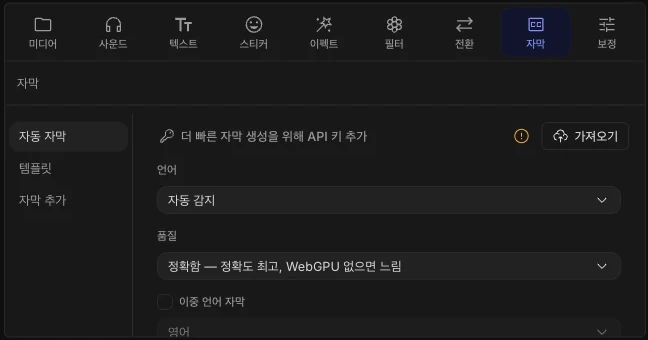
자동 자막은 내 컴퓨터에서 만들어요. 그래픽 칩(WebGPU)이 있으면 빠르게, 없어도 CPU로 돌아가요. 더 빠르게 받아쓰고 싶다면 내 Groq나 Gemini 키를 넣을 수 있어요. 이때는 음성이 그 서비스로 전송돼요.

내 AI 앱Claude Code · Claude 데스크톱 · Codex
GenFlow 에디터브라우저 탭
연결을 기다리고 있어요
127.0.0.1 · 이 컴퓨터 안에서만 연결돼요
terminal
$ npx -y genflow-connect@latest install
# 이 컴퓨터(127.0.0.1) 안에서만 연결돼요
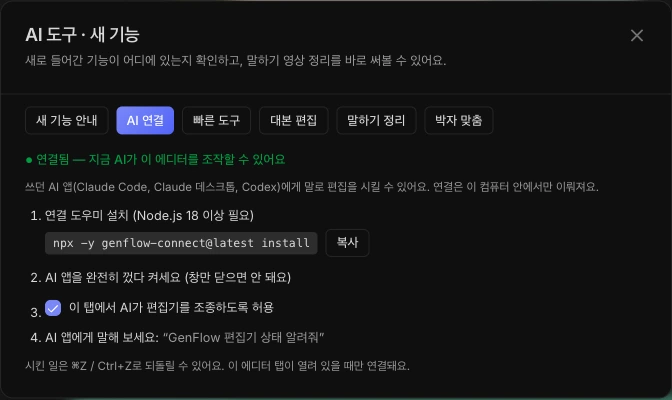
예시 · 설치 명령
에디터의 AI 연결 탭 실제 화면에디터 AI 연결 탭 (실제 화면)
에디터 자막 패널 실제 화면에디터 자막 패널 (실제 화면)

이렇게 말하면
이렇게 움직여요.

내 AI에게 평소 말투로 시키세요. AI가 알맞은 기능을 골라 에디터에서 실행해요.

이 영상에 자막 달아줘

영상 소리를 브라우저 안에서 받아 적어 자막 트랙을 만들어요. 처음에는 모델을 내려받느라 몇 분 걸릴 수 있어요.

자막 한 줄로 맞춰줘

모든 자막이 한 줄에 들어오도록 글자 크기를 한 번에 맞춰요. 글자 폭을 실제로 재서 계산해요.

쇼츠 비율로 바꿔줘

세로 9:16 화면에 흐린 배경을 깔고, 이미 있는 자막은 새 화면에 맞게 다시 배치해요.

빈 구간이랑 군더더기 잘라줘

먼저 줄어드는 길이를 알려 주고, 확인하면 적용해요. 한 번의 되돌리기로 원래대로 돌아와요.

음악 박자에 맞춰 잘라줘

BPM을 분석해서 N박마다 영상을 잘라요. 이것도 한 번의 되돌리기로 복구돼요.

여기서 나누고 다음 클립과 디졸브 넣어줘

원하는 시각에서 나누고, 효과와 전환을 골라 붙여요. 효과 157개, 전환 500개가 모두 무료예요.

JUST SAY IT

에디터는
이렇게 생겼어요.

아래는 모두 에디터 실제 화면이에요. 효과와 전환, 자막, 내보내기까지 한 화면 안에서 해결돼요.

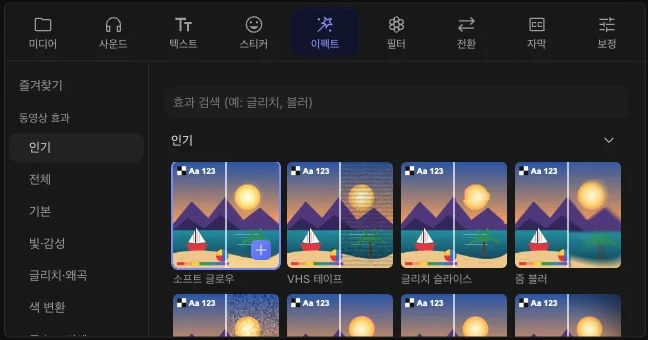
효과 패널

효과 157개클릭 한 번으로 적용해요. 모든 효과를 무료로 써요.

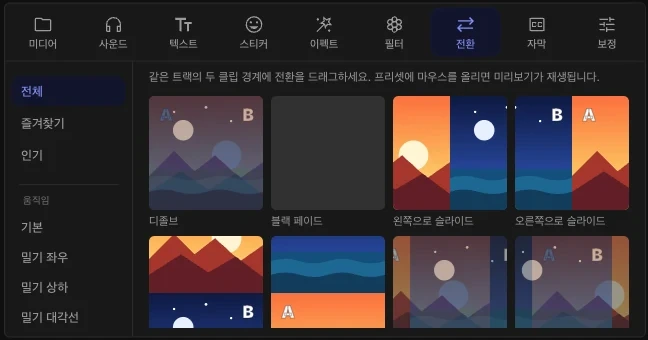
전환 패널

전환 500개같은 트랙의 두 클립 경계에 끌어 놓으면 돼요. 마우스를 올리면 미리 볼 수 있어요.

자막 패널

자동 자막말한 내용을 내 컴퓨터에서 글자로 바꿔요.

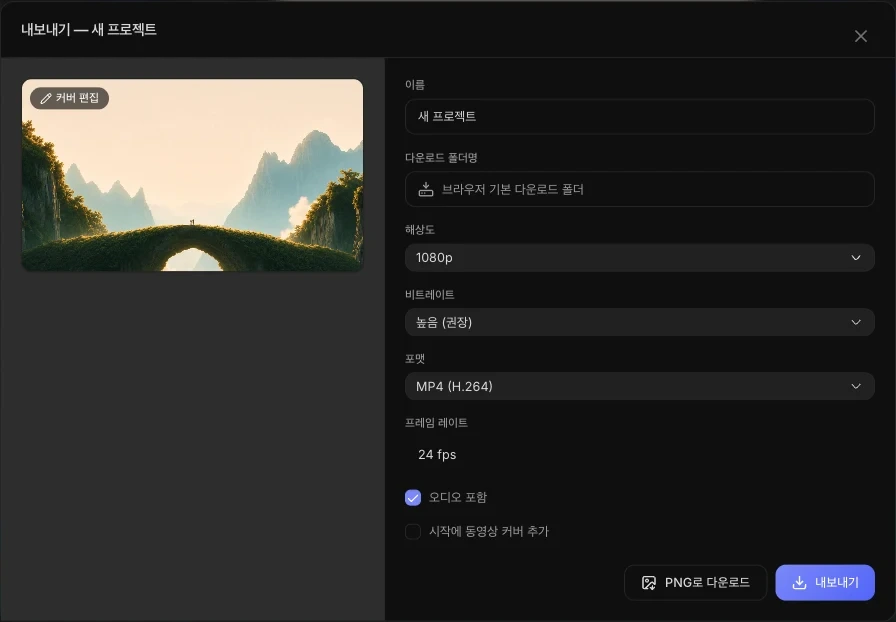
내보내기 창

브라우저에서 내보내기MP4나 WebM으로 바로 저장해요. 720p, 1080p, 4K를 고를 수 있어요.

PRICE

에디터는 무료예요.

$0

설치도 구독도 카드 등록도 없이 시작해요.

에디터 열기

전환·효과가 유료로 잠겨 있지 않아요.

FAQ

자주 묻는 질문

정말 무료인가요?

네. 편집, 효과, 전환, 내보내기는 구독도 카드 등록도 없이 무료예요. 내 AI로 시키는 사용량은 그 AI 서비스 몫이에요.

AI 없이도 쓸 수 있나요?

네. 자르기, 효과, 전환, 내보내기는 AI 없이 쓸 수 있어요. 내 AI에게 말로 시키고 싶을 때 연결하면 돼요.

계정이 필요한가요?

GenFlow 계정으로 로그인해서 써요. 카드 등록 없이 시작해요.

ChatGPT도 연결되나요?

지금은 Claude Code, Claude 데스크톱, Codex를 바로 연결할 수 있어요. ChatGPT는 확인하고 있어요.

연결은 안전한가요?

연결 도우미는 이 컴퓨터 안에서만 동작해요. 다만 AI 앱이 편집 정보를 읽으면, 그 내용은 사용 중인 AI 서비스로 전달될 수 있어요.

스톡 영상과 효과음도 쓸 수 있나요?

네. 스톡 영상·배경 이미지는 Pexels, 효과음은 Freesound에서 에디터 안에서 바로 검색해요. 검색은 1분에 100번까지 쓸 수 있고, 제공처의 정책에 따라 달라질 수 있어요.

설치해야 하나요?

에디터는 설치 없이 브라우저에서 바로 열려요. 편집과 내보내기도 브라우저 안에서 돼요. AI를 연결하고 싶을 때만 연결 도우미를 한 줄로 설치하면 돼요.